ustawienia klienta poczty e-mail
Aby rozpocząć korzystanie z RealSender:
- Poproś o bezpłatne konto próbne
- Zmień ustawienia poczty wychodzącej (SMTP) w swoim kliencie pocztowym:
Outlook – Outlook 2007 – Outlook 2013 2016 – Mac OS/X Mail – Thunderbird – Zimbra Desktop.
Nie ma Twojego konta na powyższej liście? Skontaktuj się z nami!
Odwiedź sekcję „Serwer pocztowy”, jeśli korzystasz ze scentralizowanego systemu poczty elektronicznej.
Sprawdź sekcję „Oprogramowanie do newsletterów”, jeśli planujesz wysyłać masowe mailingi.
- Zmień ustawienia swojej domeny, aby uwierzytelniać wysyłane wiadomości za pomocą protokołu SPF
(zwykle odbywa się to po okresie próbnym)
- Dlaczego? Jeśli chcesz, aby wiadomości e-mail z Twojej domeny były wysyłane za pośrednictwem usługi zewnętrznej,
musisz skonfigurować rekord SPF tak, aby zezwalał na dostarczanie wiadomości z adresów IP dostawcy usługi.
Jeśli tego nie zrobisz, istnieje ryzyko, że odbiorcy wiadomości e-mail będą odrzucać wszystkie wiadomości wysyłane z Twojej domeny.
- Konfiguracja rekordu SPF RealSender jest prosta:
wystarczy dodać include:spf.realsender.com do rekordu SPF i gotowe.
Wiadomości e-mail podpisujemy automatycznie za pomocą protokołu DKIM, więc nie musisz robić nic więcej.
Masz pytania? Skontaktuj się z nami!
Podsekcje ustawień klienta poczty e-mail
Perspektywy


Narzędzia > Opcje > Konta
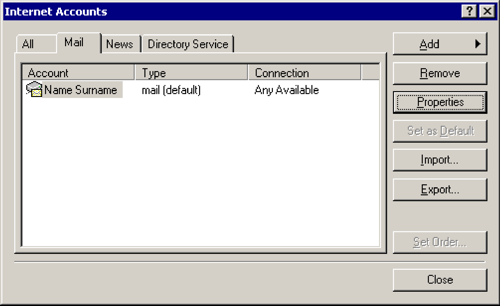
Poczta > [Właściwości]
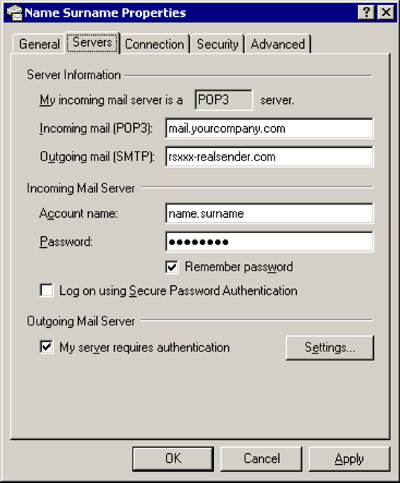
Serwery
Poczta wychodząca (SMTP): rsxxx.realsender.com
Serwer poczty wychodzącej
[x] Mój serwer wymaga uwierzytelnienia
[Ustawienia…]
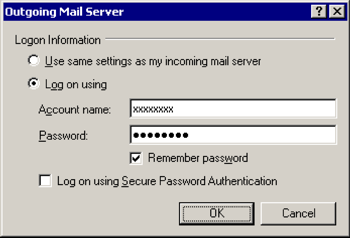
Serwer poczty wychodzącej
[x] Zaloguj się za pomocą
Nazwa konta: (ta, którą Ci wysłaliśmy)
Hasło: (ta, którą Ci wysłaliśmy)
[x] Zapamiętaj hasło
[OK]
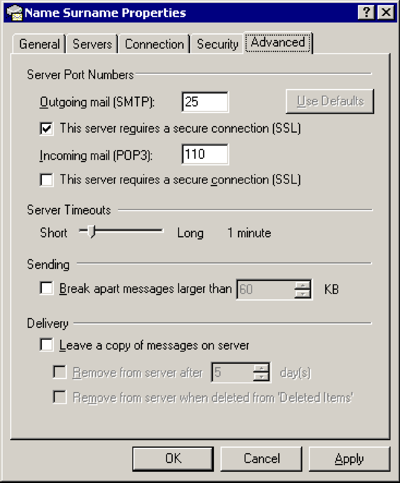
Zaawansowany
Poczta wychodząca (SMTP): 25
[x] Ten serwer wymaga bezpiecznego połączenia (SSL)
[OK]
Outlook 2007

Narzędzia > Opcje…
Ustawienia poczty > [Konta e-mail…]
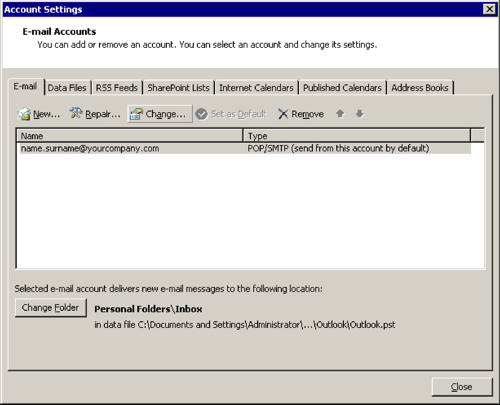
[Zmiana…]
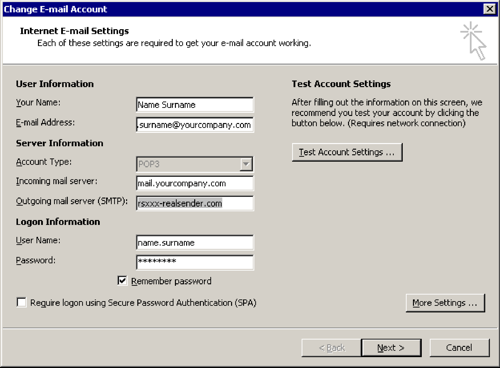
Zmień konto e-mail
Serwer poczty wychodzącej (SMTP): rsxxx.realsender.com
[Więcej ustawień…]
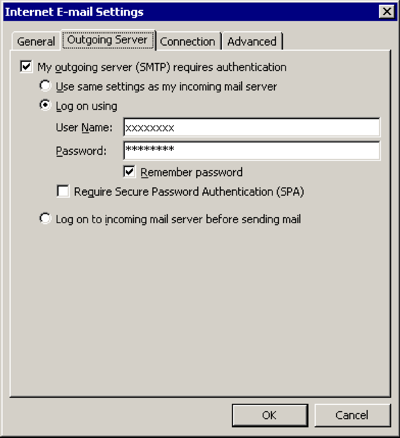
Serwer wychodzący
[x] Mój serwer wychodzący (SMTP) wymaga uwierzytelnienia
[x] Zaloguj się za pomocą
Nazwa użytkownika: (ta, którą Ci wysłaliśmy)
Hasło: (ta, którą Ci wysłaliśmy)
[x] Zapamiętaj hasło
[OK]
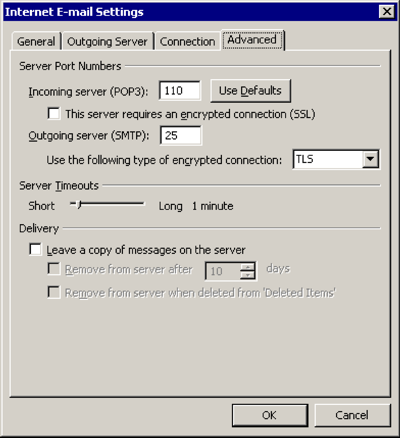
Zaawansowany
Użyj następującego typu szyfrowanego połączenia: TLS
[OK]
Outlook 2013 2016

Plik > [Informacje]

[Ustawienia konta i sieci społecznościowych]
[Ustawienia konta…]
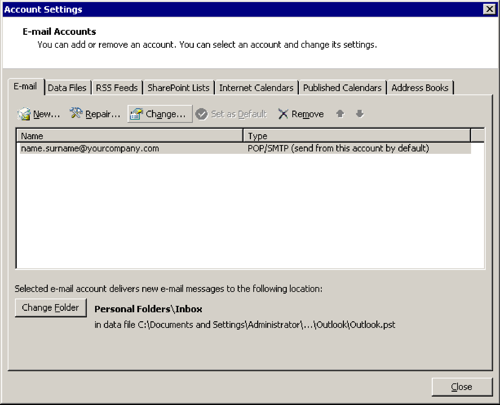
[Zmiana…]
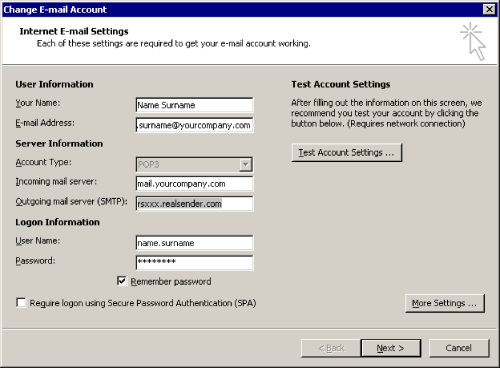
Zmień konto e-mail
Serwer poczty wychodzącej (SMTP): rsxxx.realsender.com
[Więcej ustawień…]
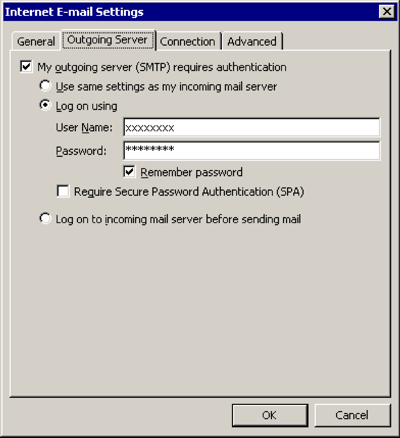
Serwer wychodzący
[x] Mój serwer wychodzący (SMTP) wymaga uwierzytelnienia
[x] Zaloguj się za pomocą
Nazwa użytkownika: (ta, którą Ci wysłaliśmy)
Hasło: (ta, którą Ci wysłaliśmy)
[x] Zapamiętaj hasło
[OK]
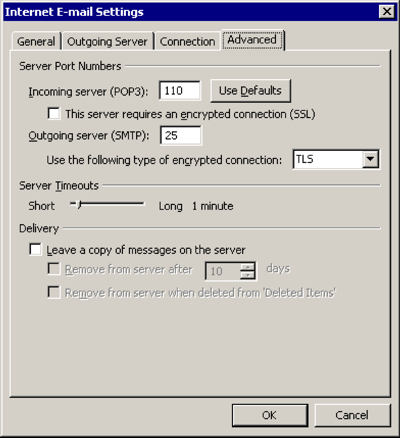
Zaawansowany
Użyj następującego typu szyfrowanego połączenia: TLS
[OK]
Poczta Mac OS/X
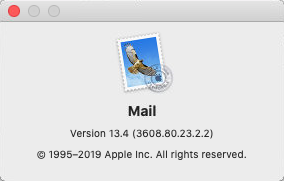
Poczta > Preferencje… > Ustawienia serwera
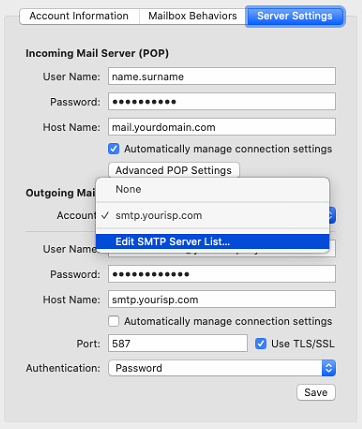
Serwer poczty wychodzącej (SMTP) > Edytuj listę serwerów SMTP …
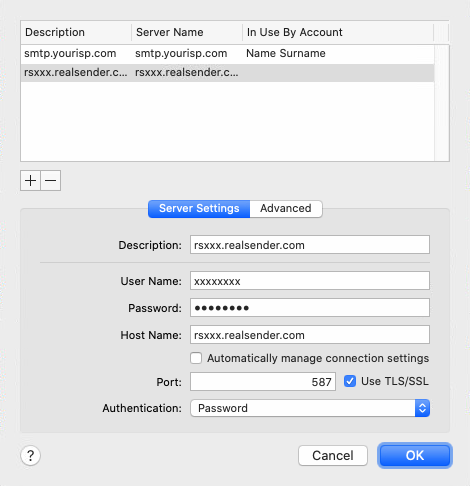
[+] Utwórz konto
Opis: rsxxx.realsender.com
Nazwa użytkownika: (ta, którą Ci wysłaliśmy)
Hasło: (ta, którą Ci wysłaliśmy)
Nazwa hosta: rsxxx.realsender.com
[ ] Automatyczne wykrywanie i utrzymywanie ustawień konta
Port: 587 [x] Użyj
uwierzytelniania TLS/SSL: Hasło
[OK]
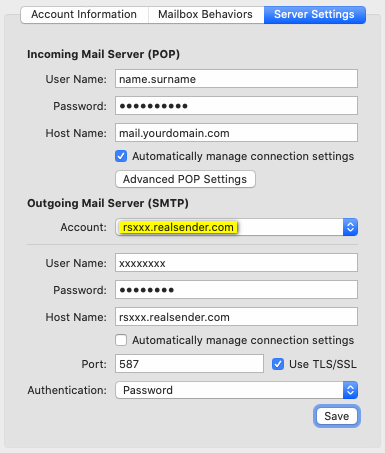
Serwer poczty wychodzącej (SMTP)
Konto: rsxxx.realsender.com
[Ratować]
Thunderbird

Narzędzia > Ustawienia konta
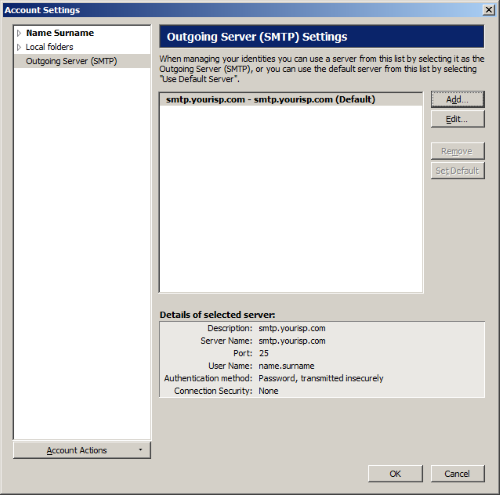
Serwer wychodzący (SMTP) > [Dodaj…]
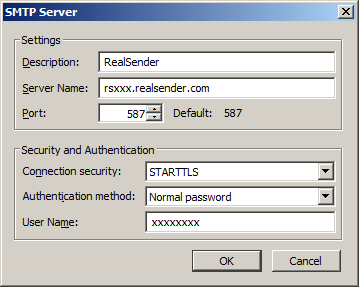
Ustawienia
Opis:
Nazwa serwera RealSender: rsxxx.realsender.com
Port: 587
Bezpieczeństwo i uwierzytelnianie
Bezpieczeństwo połączenia: STARTTLS
Metoda uwierzytelniania: Zwykłe hasło
Nazwa użytkownika: (ta, którą Ci wysłaliśmy)
[OK]
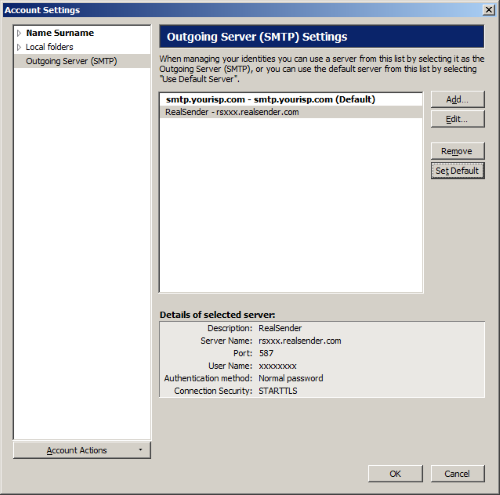
RealSender > [Ustaw domyślne]
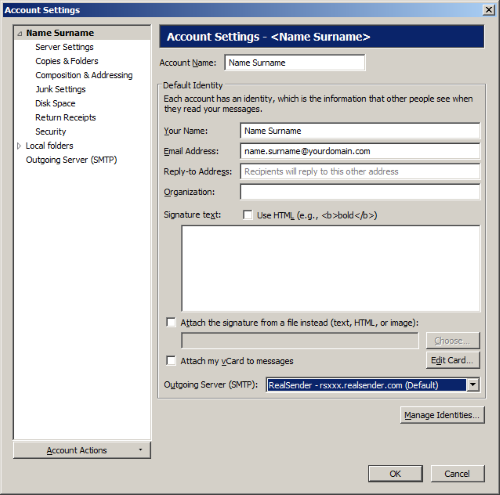
Ustawienia konta
(wybierz swoje konto e-mail na drzewie po lewej stronie)
Serwer wychodzący (SMTP): RealSender
[OK]
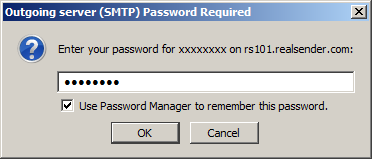
Pierwszy raz wysyłasz wiadomość
Wymagane hasło serwera wychodzącego (SMTP)
Wprowadź hasło do…: (tego, które Ci wysłaliśmy)
[x] Użyj Menedżera haseł, aby zapamiętać to hasło
[OK]
Pulpit Zimbra

Uruchom pulpit > Konfiguracja (prawy górny róg)
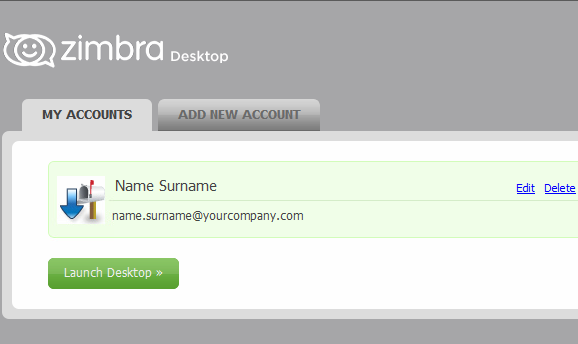
MOJE KONTA > [Edytuj]
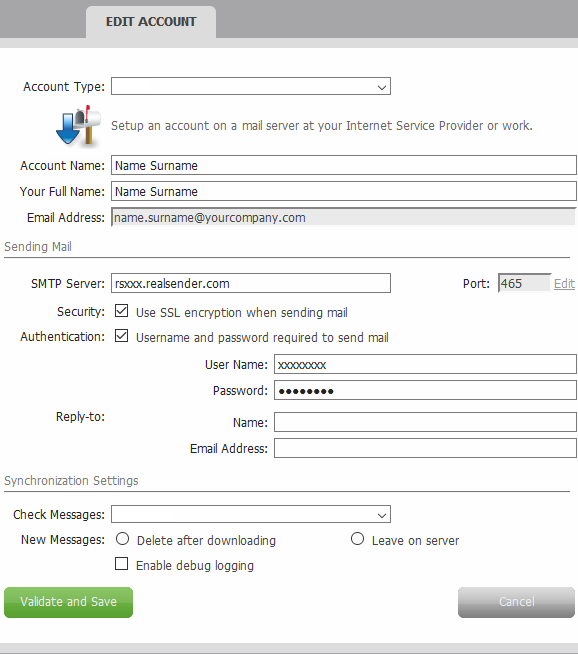
EDYCJA KONTA
Wysyłanie poczty
Serwer SMTP: rsxxx.realsender.com
Bezpieczeństwo: [x] Używaj szyfrowania SSL podczas wysyłania poczty
Autoryzacja: [x] Do wysyłania poczty wymagana jest nazwa użytkownika i hasło
Nazwa użytkownika: (ta, którą Ci wysłaliśmy)
Hasło: (to, które Ci wysłaliśmy)
[Sprawdź i zapisz]
ustawienia serwera e-mail
Aby rozpocząć korzystanie z RealSender:
- Poproś o bezpłatne konto próbne
- Zmień ustawienia poczty wychodzącej (SMTP) na swoim serwerze pocztowym:
Microsoft Exchange Server - Microsoft Office 365 - Zimbra Collaboration.
Nie ma Twojego serwera na powyższej liście? Skontaktuj się z nami!
Odwiedź stronę „Klient poczty e-mail”, jeśli korzystasz z indywidualnie skonfigurowanych klientów pocztowych.
Sprawdź naszą sekcję „Oprogramowanie do newsletterów”, jeśli planujesz wysyłać masowe mailingi.
- Zmień ustawienia swojej domeny, aby uwierzytelniać wysyłane wiadomości za pomocą protokołu SPF
(zwykle odbywa się to po okresie próbnym)
- Dlaczego? Jeśli chcesz, aby wiadomości e-mail z Twojej domeny były wysyłane za pośrednictwem usługi zewnętrznej,
musisz skonfigurować rekord SPF tak, aby zezwalał na dostarczanie wiadomości z adresów IP dostawcy usługi.
Jeśli tego nie zrobisz, istnieje ryzyko, że odbiorcy wiadomości e-mail będą odrzucać wszystkie wiadomości wysyłane z Twojej domeny.
- Konfiguracja rekordu SPF RealSender jest prosta:
wystarczy dodać include:spf.realsender.com do rekordu SPF i gotowe.
Wiadomości e-mail podpisujemy automatycznie za pomocą protokołu DKIM, więc nie musisz robić nic więcej.
Masz pytania? Skontaktuj się z nami!
Podsekcje ustawień serwera poczty e-mail
Serwer Exchange

EAC
(Centrum administracyjne Exchange)

Przepływ poczty > Łączniki wysyłające
[+] Nowy łącznik wysyłający

nowy łącznik wysyłający
*Nazwa:
Poczta internetowa
Typ:
[x] Internet (Na przykład, aby wysłać pocztę internetową)
[Następny]

edytuj inteligentnego hosta
Podaj w pełni kwalifikowaną nazwę domeny (FQDN), adres IPv4 lub adres IPv6:
rsxxx.realsender.com
[ratować]

nowy łącznik wysyłający
*Ustawienia sieciowe:
[x] Kieruj pocztę przez inteligentne hosty
(bez zmian)
[Następny]

nowy łącznik wysyłający - uwierzytelnianie
Inteligentne uwierzytelnianie hosta:
[x] Uwierzytelnianie podstawowe
[x] Oferuj uwierzytelnianie podstawowe tylko po uruchomieniu protokołu TLS
*Nazwa użytkownika:
(ta, którą Ci wysłaliśmy)
*Hasło:
(to, które Ci wysłaliśmy)
[Następny]

nowy łącznik wysyłający - routing
*Przestrzeń adresowa:
TYP: SMTP
DOMENA: *
KOSZT: 1
[Następny]

nowy łącznik wysyłający - który serwer wymiany
[GIEŁDA]
[dodaj ->] WYMIANA
[OK]

[skończyć]
Office 365

Centrum administracyjne pakietu Microsoft Office 365

Menu lewe > Administracja

Centrum administracyjne usługi Microsoft 365 > … Pokaż wszystko
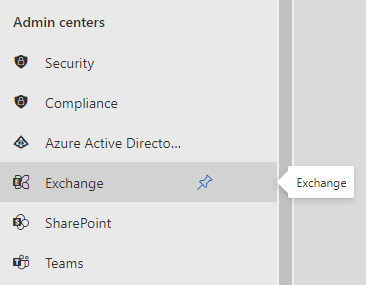
Centrum administracyjne usługi Microsoft 365 > Centra administracyjne > Exchange
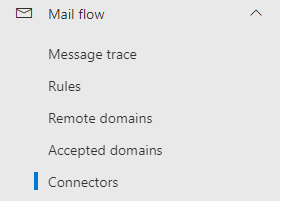
Centrum administracyjne programu Exchange > Przepływ poczty > Łączniki
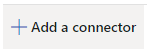
Złącza > Dodaj złącze
Nowy łącznik
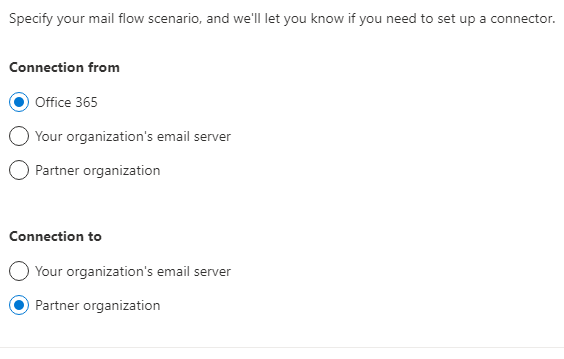
Połączenie z: [x] Połączenie Office 365 do: [x] Organizacja partnerska
[Następny]
Nazwa złącza
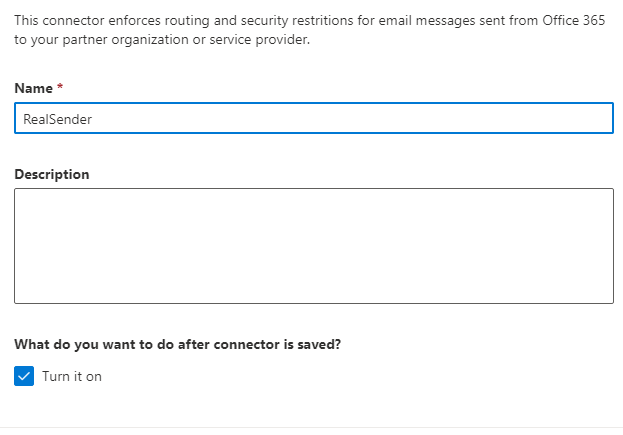
Ten łącznik wymusza ograniczenia routingu i zabezpieczeń dla wiadomości e-mail wysyłanych z usługi Office 365 do organizacji partnerskiej lub dostawcy usług. Nazwa: RealSender Co chcesz zrobić po zapisaniu łącznika? [x] Włącz
[Następny]
Użycie złącza
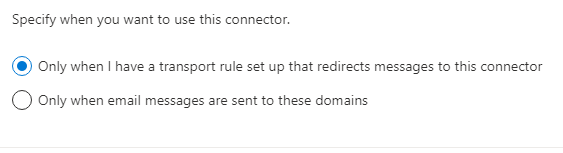
Określ, kiedy chcesz używać tego łącznika. [x] Tylko wtedy, gdy mam skonfigurowaną regułę transportu, która przekierowuje wiadomości do tego łącznika
[Następny]
Rozgromienie
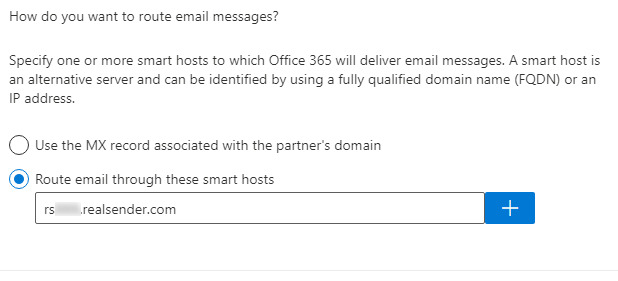
Jak chcesz kierować wiadomości e-mail? Określ jednego lub więcej inteligentnych hostów, do których Office 365 będzie dostarczać wiadomości e-mail. Inteligentny host to serwer alternatywny, który można zidentyfikować za pomocą w pełni kwalifikowanej nazwy domeny (FQDN) lub adresu IP. [x] Kieruj wiadomości e-mail przez te inteligentne hosty: rsxxx.realsender.com [+]
[Następny]
Ograniczenia bezpieczeństwa
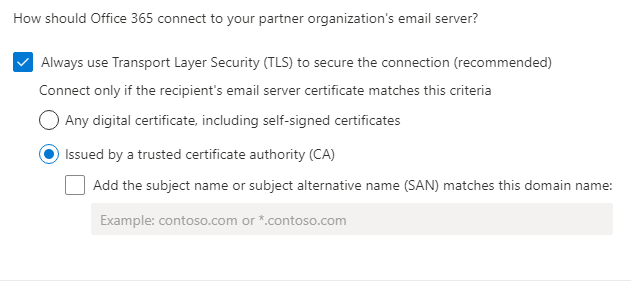
W jaki sposób usługa Office 365 powinna łączyć się z serwerem poczty e-mail organizacji partnerskiej? [x] Zawsze używaj protokołu Transport Layer Security (TLS) do zabezpieczania połączenia (zalecane) Łącz się tylko wtedy, gdy certyfikat serwera poczty e-mail odbiorcy spełnia te kryteria [x] Wydane przez zaufany urząd certyfikacji (CA)
[Następny]
E-mail z potwierdzeniem
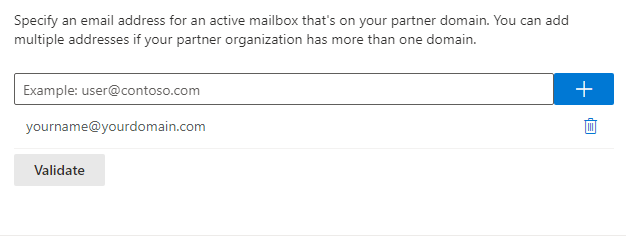
Podaj adres e-mail aktywnej skrzynki pocztowej w domenie partnera. Możesz dodać wiele adresów, jeśli Twoja organizacja partnerska ma więcej niż jedną domenę. twoja_nazwa@twoja_domena.com [+] [Sprawdź]
Walidacja pomyślna
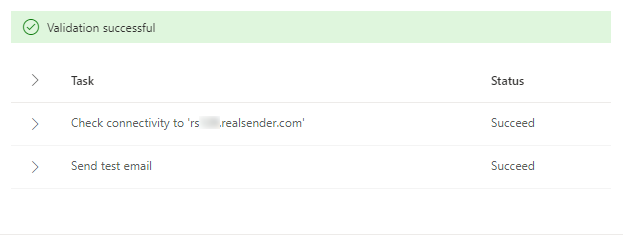
[Sprawdź] Trwa walidacja... Walidacja pomyślna > Stan zadania > Sprawdź łączność z „rsxxx.realsender.com” Powiodło się > Wyślij testową wiadomość e-mail Powiodło się
[Następny]
Przejrzyj złącze
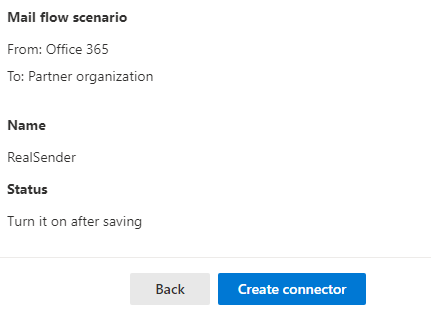
Scenariusz przepływu poczty Od: Office 365 Do: Organizacja partnerska Nazwa RealSender Status Włącz po zapisaniu Użycie łącznika Używaj tylko wtedy, gdy mam skonfigurowaną regułę transportu przekierowującą wiadomości do tego łącznika. Routing Kieruj wiadomości e-mail przez te inteligentne hosty: rsxxx.realsender.com Ograniczenia bezpieczeństwa Zawsze używaj protokołu Transport Layer Security (TLS) i łącz się tylko wtedy, gdy certyfikat serwera poczty e-mail odbiorcy został wydany przez zaufany urząd certyfikacji (CA).
[Utwórz łącznik]
Współpraca Zimbra

Zimbra Collaboration
(edycja sieciowa / oprogramowanie typu open source)
> Konsola administracyjna
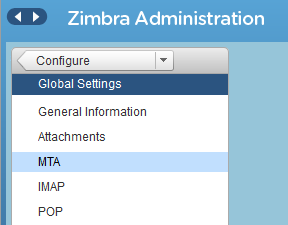
Administracja Zimbra
> Konfiguruj
> Ustawienia globalne
> MTA
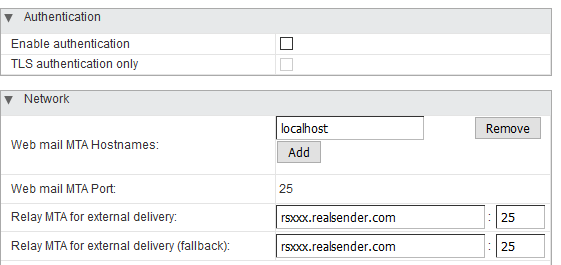
Uwierzytelnianie
Włącz uwierzytelnianie [ ]
Tylko uwierzytelnianie TLS [ ]
Sieć
Nazwy hostów MTA poczty internetowej: localhost
Port MTA poczty internetowej: 25
Przekaźnik MTA do dostarczania zewnętrznego: rsxxx.realsender.com : 25
Przekaźnik MTA do dostarczania zewnętrznego (zapasowy): rsxxx.realsender.com : 25
Prosimy [poinformować nasz zespół wsparcia](/we-deliver-your-emails/contacts), że korzystasz z Zimbra Collaboration, dzięki czemu skonfigurujemy nasze serwery tak, aby akceptowały połączenie bez konieczności dodatkowej konfiguracji z Twojej strony (nie ma potrzeby wprowadzania żadnych zmian w ustawieniach SMTP serwera Zimbra w systemie Postfix)
aplikacja inxbox

Aplikacja „inxbox” firmy RealSender to gotowy do użycia serwer pocztowy,
który odbiera każdą wiadomość wysłaną do autoryzowanej domeny.
Jest on natychmiast gotowy do działania, gdy tylko rekord MX na niego wskazuje.
Często jest wykorzystywany jako awaryjny serwer pocztowy.
Jeśli Twoja standardowa poczta e-mail przestanie działać,
Inxbox natychmiast zaakceptuje każdą wysłaną do niego wiadomość.
Nie wymaga to żadnej specjalnej konfiguracji,
takiej jak określanie adresów e-mail poszczególnych użytkowników.
Po skonfigurowaniu jako archiwum historyczne wiadomości e-mail,
automatyczny proces rejestruje wiadomości
według odbiorcy, miesiąca i roku.
Główne cechy:
transparentnie rejestruje wszystkie wiadomości e-mail
bezpieczny obszar internetowy do czytania wiadomości e-mail z Inxbox
gotowa do użycia skrzynka pocztowa, która odbiera dowolną wiadomość i przechowuje ją przez ograniczony czas
Podsekcje aplikacji Inxbox
historyczne archiwum e-maili

Wiadomości e-mail stanowią główny kanał współczesnej komunikacji biznesowej.
Ich przypadkowa utrata mogłaby poważnie zaszkodzić bazie wiedzy firmy.
Ponadto korespondencję biznesową należy przechowywać przez okres do dziesięciu lat.
!! Jeśli Twoja firma korzysta z prywatnych skrzynek pocztowych, takich jak imię.nazwisko@nazwafirmy.com, musisz poinformować o tym nadawców przed aktywacją tej funkcji
Udostępniamy Ci dedykowaną domenę poczty przychodzącej,
dzięki czemu aplikacja „inxbox” RealSendera archiwizuje transparentnie
wszystkie wiadomości e-mail, do których możesz uzyskać dostęp za pośrednictwem:
-
specjalna skrzynka pocztowa POP3
skonfigurowana do przyjmowania dużej ilości wiadomości e-mail w krótkim czasie
-
bezpieczny obszar internetowy
dostępny online poprzez dostosowaną wersję naszego interfejsu poczty internetowej
Automatyczny proces archiwizuje wiadomości podzielone według odbiorcy, miesiąca i roku.
Po połączeniu z RealSender Secure Email Gateway
wszystkie wysyłane wiadomości e-mail są automatycznie duplikowane i archiwizowane.
Poproś o bezpłatną wersję próbną
interfejs poczty internetowej
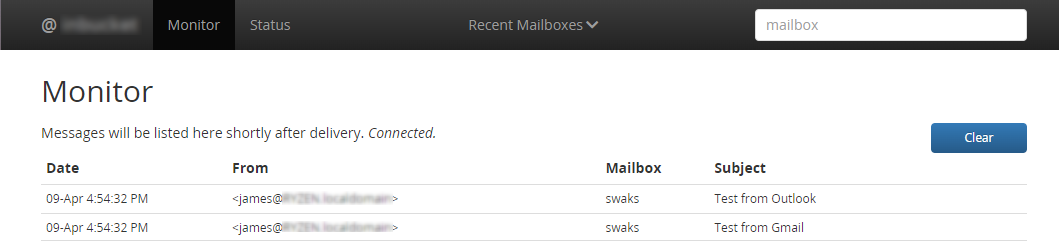
Funkcje interfejsu internetowego:
- Wyświetlanie wiadomości w skrzynce pocztowej
- Wyświetla treść konkretnej wiadomości
- Wyświetla źródło wiadomości (nagłówki + treść)
- Wyświetla wersję HTML wiadomości (w nowym oknie)
- Wyświetlanie załączników MIME z przyciskami do wyświetlania lub pobierania
- Usuń wiadomość
- Monitor: wyświetlanie w czasie rzeczywistym wszystkich otrzymanych wiadomości
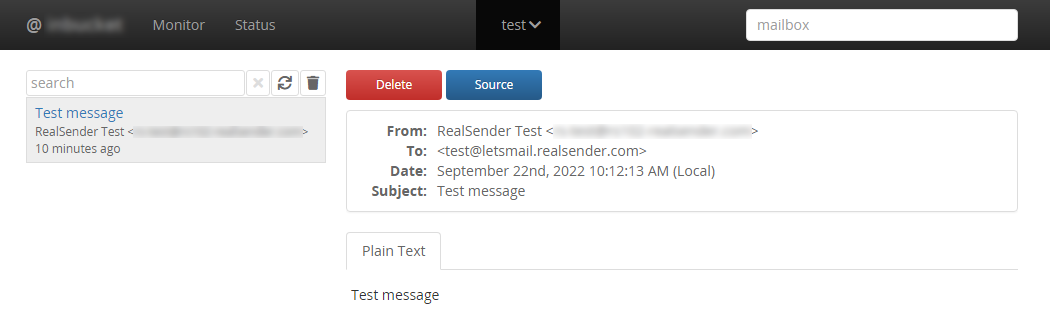
Działająca wersja demonstracyjna jest dostępna w naszym (bezpłatnym) obszarze narzędzi postmastera:
» tymczasowa poczta e-mail w wersji demonstracyjnej inxbox
Poproś o bezpłatną wersję próbną
demo aplikacji inxbox

Demo aplikacji Inxbox to gotowa do użycia tymczasowa skrzynka pocztowa, która odbiera dowolne wiadomości i przechowuje je w pamięci przez godzinę!! Wszystkie odebrane wiadomości są widoczne dla każdego!!
Wypróbuj sam teraz! (1)
- wyślij wiadomość na adres: [twoja nazwa]@inxbox.realsender.com
- otwórz https://inxbox.realsender.com/monitor i sprawdź odbiór
(użyj przeglądarki Google Chrome > Nowe okno incognito lub przeglądarki Microsoft Edge)
Wypróbuj sam już teraz! (2) z własną domeną
- zmień/dodaj rekord MX swojej domeny na:
MX „10 inxbox1.realsender.com”
- Wyślij wiadomość na adres: twoja_nazwa@twoja_domena
- otwórz https://inxbox1.realsender.com/monitor i sprawdź odbiór
(użyj przeglądarki Google Chrome > Nowe okno incognito lub przeglądarki Microsoft Edge)
zwróć uwagę: powiązana nazwa domeny różni się od podanej w poprzednim punkcie
Pobierz wiadomości przez POP3
- skonfiguruj swojego klienta poczty e-mail, używając następujących ustawień
- Typ serwera: Serwer poczty POP
- Nazwa serwera (1): inxbox.realsender.com - Port: 110 (domyślny)
- Nazwa serwera (2): inxbox1.realsender.com - Port: 110 (domyślny)
- Nazwa użytkownika: w adresie odbiorcy tylko „twoja nazwa”
- Hasło: akceptowana jest dowolna wartość
aplikacja spamstop

Głównym kanałem ataków cybernetycznych jest poczta elektroniczna.
Podszywanie się pod adres nadawcy można wykryć za pomocą informacji uwierzytelniających wiadomość e-mail.
Aplikacja „spamstop” firmy RealSender wyświetla wyniki kontroli autentyczności
bezpośrednio w temacie otrzymanych wiadomości.
Jest to skuteczne rozwiązanie antyspamowe w połączeniu z filtrem
dzielącym wiadomości według nadawców, którzy NIE znajdują się w Twojej książce adresowej.
Można ją aktywować dla całej domeny lub nawet tylko dla kilku adresów e-mail.
Główne cechy:
sprawdzanie nadawcy wiadomości e-mail na podstawie SPF
sprawdzanie nadawcy i pieczęci e-mail na podstawie dkim
co najmniej jedna z domen musi być zgodna z domeną nadawcy
do tematu dodano dwa tagi SPAM, aby zwrócić uwagę na oszustwo
aby otrzymywać do swojej skrzynki odbiorczej wyłącznie wiadomości od nadawców, których wcześniej autoryzowałeś
aby otrzymywać wiadomości e-mail tylko od nadawców, których wcześniej autoryzowałeś
aby chronić skrzynki e-mail przed niechcianymi nadawcami i niebezpiecznymi załącznikami
Podsekcje aplikacji spamstop
1 - kontrola spf

Chcemy mieć pewność, że adres nadawcy nie został sfałszowany/podrobiony*.
* = spraw, aby wiadomość wyglądała na pochodzącą od kogoś innego niż jej faktyczne źródło
Uwierzytelnianie SPF pomaga nam ustalić, czy wiadomość została wysłana przez autoryzowany serwer SMTP.
Informacje te są przechowywane w DNS domeny, czyli bezpiecznym miejscu, poza wiadomością e-mail.
Tylko w przypadku, gdy wiadomość NIE została poprawnie uwierzytelniona:
do tematu dodawany jest symbol !! (uwaga),
w nagłówku wiadomości, w wierszu „X-RealSender” umieszczana jest jedna z poniższych notatek wyjaśniających:
:: spf-none :: Domena nadawcy nie zawiera informacji umożliwiających uwierzytelnienie wiadomości e-mail :: spf-softfail :: Serwer SMTP nie znajduje się na liście autoryzowanych, ale ten przypadek należy traktować jako „softfail” :: spf-fail :: Serwer SMTP nie znajduje się na liście autoryzowanych i wiadomość e-mail powinna zostać odrzucona lub usunięta
Czasami informacje rejestrowane na poziomie domeny są nieprawidłowe/niezrozumiałe.
:: spf-permerror :: wystąpił trwały błąd (np. nieprawidłowo sformatowany rekord SPF)
Weryfikacja SPF jest przeprowadzana na podstawie adresu e-mail „Nadawca”, który jest ukryty w nagłówkach wiadomości e-mail.
Widoczny jest tylko adres „Nadawca”. Jeśli domeny główne są różne, wyświetlane jest to ostrzeżenie:
:: spf-diff :: domeny główne „Mail From” i „From” są różne
Powiedz mi więcej
2 - sprawdzenie dkim

DKIM (DomainKeys Identified Mail) pozwala nadawcom udowodnić, że wiadomość e-mail została faktycznie przez nich wysłana i nie została zmodyfikowana po wysłaniu.
Osiąga to poprzez dołączenie podpisu cyfrowego (pieczęci) powiązanego z nazwą domeny do każdej wychodzącej wiadomości e-mail.
Tylko jeśli wiadomość NIE została podpisana poprawnie:
do tematu dodaje się symbol !! (uwaga),
w nagłówku wiadomości, w wierszu „X-RealSender” umieszcza się jedną z następujących notatek wyjaśniających:
:: dkim-none :: Nie znaleziono nagłówków podpisu DKIM (prawidłowych lub nieprawidłowych) :: dkim-fail :: Znaleziono prawidłowy nagłówek podpisu DKIM, ale podpis nie zawiera prawidłowej wartości dla wiadomości
Czasami nie jest możliwe wykonanie sprawdzenia:
:: dkim-invalid :: Wystąpił problem z samym podpisem lub rekordem klucza publicznego. Np. nie można przetworzyć podpisu :: dkim-temperror :: Wykryto błąd, który prawdopodobnie ma charakter przejściowy, na przykład tymczasową niemożność pobrania klucza publicznego
Jeśli wiadomość została podpisana przy użyciu innej domeny, dodawany jest komunikat „diff”:
To ostrzeżenie NIE pojawi się, jeśli nadawca pomyślnie przejdzie kontrolę SPF:
:: dkim-diff :: wiadomość NIE została podpisana przez domenę nadawcy
Powiedz mi więcej
3 - wyrównanie dmarc

DMARC (Domain-based Message Authentication, Reporting and Conformance)
to standard uwierzytelniania wiadomości e-mail opracowany w celu zwalczania fałszywych wiadomości e-mail w domenach.
W rozdziale „3.1. Wyrównanie identyfikatorów” napisano:
Technologie uwierzytelniania poczty e-mail uwierzytelniają różne (i rozbieżne) aspekty pojedynczej wiadomości. Na przykład [DKIM] uwierzytelnia domenę, która dołączyła podpis do wiadomości, podczas gdy [SPF] może uwierzytelniać domenę występującą w części RFC5321.MailFrom (MAIL FROM) protokołu [SMTP] lub domenę RFC5321.EHLO/HELO, lub obie. Mogą to być różne domeny i zazwyczaj nie są widoczne dla użytkownika końcowego. Protokół DMARC uwierzytelnia użycie domeny RFC5322.From, wymagając, aby była ona zgodna z uwierzytelnionym identyfikatorem (zgodna z nim). -- https://tools.ietf.org/html/rfc7489#section-3.1
Oznacza to po prostu:
gdy nadawca uwierzytelnia swój adres e-mail za pomocą protokołu SPF i/lub DKIM, co najmniej jedna z domen musi być zgodna z domeną nadawcy
Podejście to jest szeroko akceptowane i generalnie uważane za
dobrą praktykę w zakresie identyfikacji zaufanych domen nadawców.
**RealSender MX Protect sprawdza domyślne wyrównanie dmarc „relaxed”:**
-
W przypadku uwierzytelniania SPF
domena główna adresu „Nadawca” musi być zgodna z domeną główną adresu „Nadawca”.
Elastyczne dopasowanie pozwala na użycie dowolnej subdomeny i nadal spełnia wymóg dopasowania domeny.
-
W przypadku uwierzytelniania DKIM,
domena główna podpisu DKIM musi być zgodna z domeną „Od”.
Elastyczne dopasowanie pozwala na użycie dowolnej subdomeny i nadal spełnianie wymogu dopasowania domeny.
**Możliwe wyniki:**
-
obie zasady są przestrzegane,
domena nadawcy jest w pełni zaufana,
wiadomość dociera bez zmian
-
jeśli spełniony jest tylko jeden z dwóch warunków,
do tematu dodawany jest symbol ~ (tylda), a
w nagłówku wiadomości umieszczana jest jedna z następujących notatek wyjaśniających
~ ... temat ... X-RealSender: ~ | spf=pass (domena NIE jest wyrównana) | dkim=pass | ~
~ ... temat ... X-RealSender: ~ | spf=pass | dkim=pass (domena NIE jest wyrównana) | ~
- brak jakiegokolwiek wyrównania
w temacie wyświetlane są
ostrzeżenia „:: spf-diff ::” i „:: dkim-diff ::”
Powiedz mi więcej

Coraz więcej firm korzysta z protokołu DMARC, aby chronić nadawców przed podszywaniem się.
Wymaga on odpowiedniego uwierzytelnienia za pomocą SPF lub DKIM oraz dopasowania domen nadawcy/poczty-nadawcy.
Więcej informacji:
<dmarc> act on fraudulent email
Wiadomości od nadawców z rekordem _dmarc,
jeśli NIE są uwierzytelnione, są wyróżniane dwoma tagami [ SPAM ] w temacie:
[ SPAM ] ... temat wiadomości ... [ SPAM ]
Wiadomości bez rekordu _dmarc, gdy uwierzytelnianie SPF i DKIM nie powiedzie się,
są zgłaszane z tagiem [podejrzane] w temacie:
[podejrzane] ... temat wiadomości ...
Poproś o bezpłatną wersję próbną
filtr nadawcy po stronie klienta

Aplikacja „spamstop” firmy RealSender stanowi skuteczne rozwiązanie antyspamowe
w połączeniu z filtrem dzielącym wiadomości
według nadawców, którzy NIE znajdują się w Twojej książce adresowej.
Większość nowoczesnych klientów poczty e-mail oferuje tę funkcję.
Oto kilka przykładów konfiguracji:
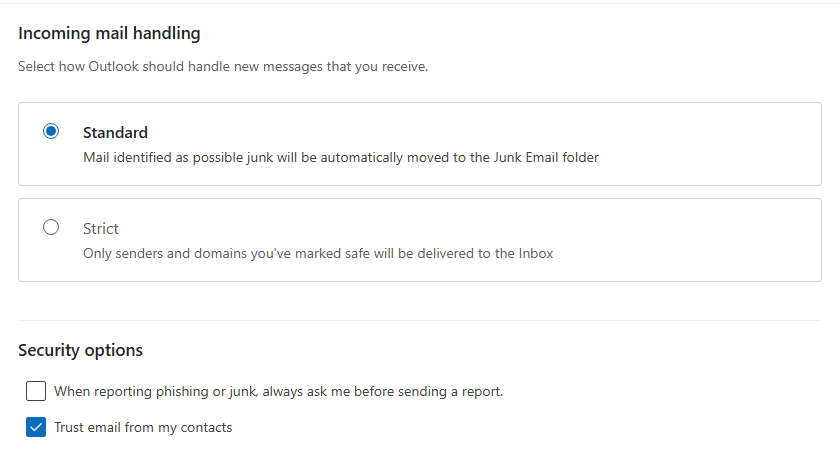
w ustawieniach programu Outlook włącz opcję: ufaj wiadomościom e-mail od moich kontaktów
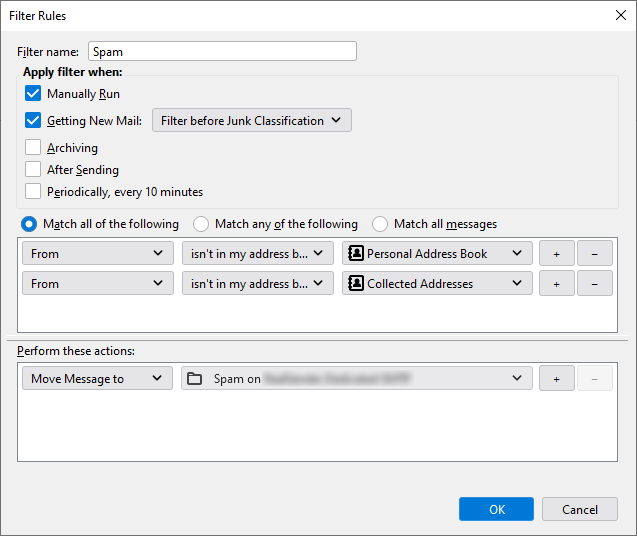
w Thunderbirdzie utwórz filtr z regułami „Od nie ma w mojej książce adresowej”
Podsekcje filtra nadawcy po stronie klienta
Microsoft 365 Outlook

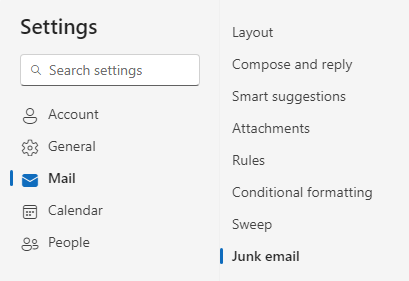
Poniżej znajduje się ekran „Ustawienia” w programie Outlook.
W sekcji „Wiadomości-śmieci” zaznacz opcję „Ufaj e-mailom od moich kontaktów”.
Naciśnij [Zapisz], aby zapisać zmiany.

Poproś o bezpłatną wersję próbną
Mozilla Thunderbird

Poniżej znajduje się zrzut ekranu narzędzia „Filtr wiadomości” w Thunderbirdzie.
Dodaj warunki z opcją „Dopasuj WSZYSTKIE z poniższych”:
- Od nie ma w mojej książce adresowej, Osobista książka adresowa
- Od nie ma w mojej książce adresowej, Zebrane adresy
Wykonaj następujące czynności: Przenieś wiadomość do: Spamu.
Poproś o bezpłatną wersję próbną
filtr nadawcy po stronie serwera

Nie wszystkie klienty poczty elektronicznej oferują zaawansowane metody filtrowania wiadomości e-mail.
W takich przypadkach możliwe jest działanie odgórne.
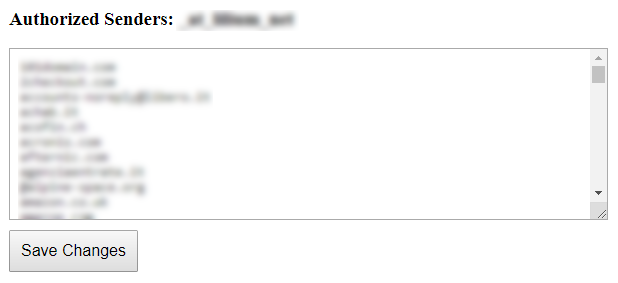
Funkcja „Autoryzowani nadawcy” umożliwia odbieranie wiadomości
wyłącznie od nadawców, których wcześniej autoryzowałeś
(możesz również określić całą domenę, np. @example.com):
Wszystkie standardowe wiadomości będą trafiać do Twojej skrzynki odbiorczej.
Wszystkie wiadomości spamowe trafią do innej skrzynki pocztowej
lub do folderu „Wiadomości-śmieci” użytkownika w usłudze Microsoft 365 Exchange.
Żadne wiadomości e-mail nie zostaną utracone.
Możesz przeglądać skrzynkę z odrzuconymi wiadomościami raz lub kilka razy dziennie.
Zaoszczędzisz mnóstwo cennego czasu.
Poproś o bezpłatną wersję próbną
Podsekcje filtra nadawcy po stronie serwera
Usługa Microsoft 365 Exchange

Ta konfiguracja umożliwia prawidłowe przenoszenie poczty
od NIEUprawnionych nadawców do folderu ze spamem użytkownika
Wiadomości filtrowane przez aplikację SpamStop będą dostarczane
z następującymi nagłówkami i wartościami antyspamowymi:
Raport X-Forefront-Antispam: SFV:SKB
(wiadomość oznaczona jako spam przez filtr antyspamowy
ze względu na to, że adres e-mail nadawcy lub jego domena
nie znajdują się na liście autoryzowanych nadawców)
Należy aktywować następującą akcję:
Ustaw poziom ufności spamu (SCL) tych wiadomości na 6 (spam)
Domyślna wartość parametru SCLJunkThreshold wynosi 4, co oznacza, że
wartość SCL równa 5 lub wyższa powinna spowodować dostarczenie wiadomości do folderu wiadomości-śmieci w poczcie e-mail użytkownika.
-
W Centrum administracyjnym programu Exchange (EAC) przejdź do Przepływ poczty > Reguły.
-
Na stronie Reguły wybierz z listy rozwijanej opcję Dodaj > Utwórz nową regułę.
-
Na otwartej stronie Nowa reguła skonfiguruj następujące ustawienia:
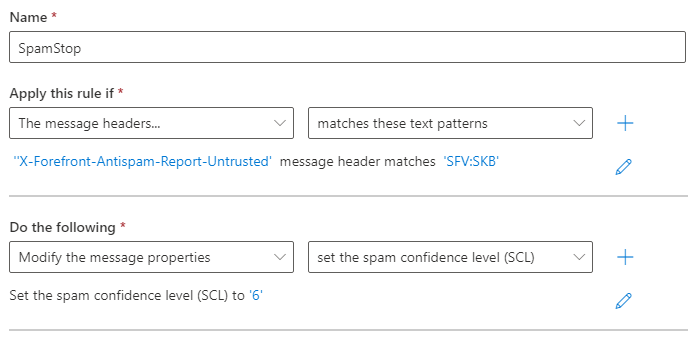
Nazwa: SpamStop
Zastosuj tę regułę, jeśli: nagłówek wiadomości „X-Forefront-Antispam-Report-Untrusted”
pasuje do: „SFV:SKB”
Wykonaj następujące czynności:
Zmień właściwości wiadomości
Ustaw poziom ufności spamu „SCL” na: „6”
Zapisz i włącz regułę.
Poproś o bezpłatną wersję próbną
ustawienia zabezpieczeń

Dodają dodatkową warstwę zabezpieczeń do Twoich wiadomości e-mail.
Aby chronić skrzynki odbiorcze poczty elektronicznej
przed fałszywymi nadawcami i niebezpiecznymi załącznikami.
Opcje bezpieczeństwa aktywowane na żądanie:
aby otrzymywać wiadomości e-mail tylko od nadawców, którzy przeszli kontrolę uwierzytelniania
aby usunąć wszystkie potencjalnie szkodliwe załączniki z wiadomości e-mail
Podsekcje ustawień zabezpieczeń
tylko uwierzytelnieni nadawcy

Jest to przydatne, gdy chcesz otrzymywać wiadomości tylko od zweryfikowanych nadawców.
Wszystkie wiadomości, które nie przejdą weryfikacji, są usuwane lub odsyłane.
Musisz upewnić się, że adres e-mail nadawcy nie został podrobiony.
Można to zrobić, łącząc uwierzytelnianie SPF i DKIM.
SPF potwierdza adres nadawcy i jego relację z serwerem, który wysłał wiadomość.
DKIM zapewnia, że wiadomości e-mail (w tym załączniki) nie zostaną zmodyfikowane
po ich „podpisaniu” podczas wysyłania.
Teoretycznie jest to takie proste, w praktyce jednak zarówno SPF, jak i DKIM mogą odnosić się
do innej domeny niż adres e-mail nadawcy.
Sprawdzamy, czy uwierzytelnianie SPF i podpis DKIM są powiązane z domeną w adresie nadawcy.
W ten sposób nikt inny poza oryginalnym nadawcą nie może uwierzytelnić wiadomości e-mail. To gwarantuje jej pochodzenie.
Poproś o bezpłatną wersję próbną
usuń niebezpieczne załączniki

Opcja „usuń niebezpieczne załączniki” blokuje wszystkie potencjalnie szkodliwe załączniki
z wyjątkiem bezpiecznych rozszerzeń, takich jak pdf, txt, gif, jpg i png.
Odbiorca otrzymuje wiadomość bez załącznika.
Na początku treści dodawane jest ostrzeżenie, takie jak to:
OSTRZEŻENIE: Ta wiadomość e-mail narusza politykę bezpieczeństwa poczty elektronicznej Państwa firmy i została zmodyfikowana. Aby uzyskać więcej informacji, prosimy o kontakt z administratorem IT. Załącznik o nazwie „example.zip” został usunięty z tego dokumentu, ponieważ stanowił zagrożenie bezpieczeństwa. Jeśli potrzebują Państwo tego dokumentu, prosimy o kontakt z nadawcą i ustalenie alternatywnego sposobu jego odbioru.
W Internecie opublikowano ciekawe studium przypadku, które kończy się zdaniem:
„Filtrowanie załączników okazało się dla nas bardzo skuteczne”
– web.mit.edu/net-security/Camp/2004/presentations/reillyb-mit2004.ppt (prezentacja PowerPoint)
Poproś o bezpłatną wersję próbną