Serwer Exchange

EAC
(Centrum administracyjne Exchange)

Przepływ poczty > Łączniki wysyłające
[+] Nowy łącznik wysyłający

nowy łącznik wysyłający
*Nazwa:
Poczta internetowa
Typ:
[x] Internet (Na przykład, aby wysłać pocztę internetową)
[Następny]

edytuj inteligentnego hosta
Podaj w pełni kwalifikowaną nazwę domeny (FQDN), adres IPv4 lub adres IPv6:
rsxxx.realsender.com
[ratować]

nowy łącznik wysyłający
*Ustawienia sieciowe:
[x] Kieruj pocztę przez inteligentne hosty
(bez zmian)
[Następny]

nowy łącznik wysyłający - uwierzytelnianie
Inteligentne uwierzytelnianie hosta:
[x] Uwierzytelnianie podstawowe
[x] Oferuj uwierzytelnianie podstawowe tylko po uruchomieniu protokołu TLS
*Nazwa użytkownika:
(ta, którą Ci wysłaliśmy)
*Hasło:
(to, które Ci wysłaliśmy)
[Następny]

nowy łącznik wysyłający - routing
*Przestrzeń adresowa:
TYP: SMTP
DOMENA: *
KOSZT: 1
[Następny]

nowy łącznik wysyłający - który serwer wymiany
[GIEŁDA]
[dodaj ->] WYMIANA
[OK]

[skończyć]
Office 365

Centrum administracyjne pakietu Microsoft Office 365

Menu lewe > Administracja

Centrum administracyjne usługi Microsoft 365 > … Pokaż wszystko
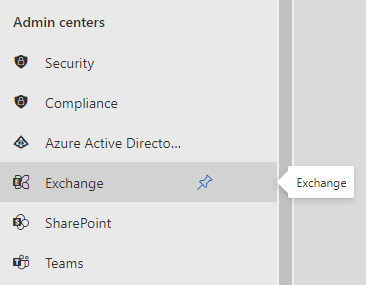
Centrum administracyjne usługi Microsoft 365 > Centra administracyjne > Exchange
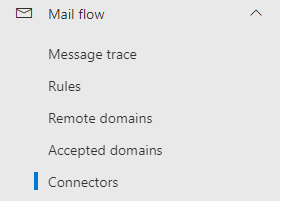
Centrum administracyjne programu Exchange > Przepływ poczty > Łączniki
Złącza > Dodaj złącze
Nowy łącznik
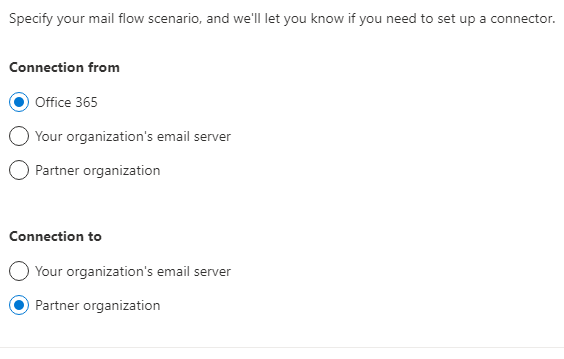
Połączenie z: [x] Połączenie Office 365 do: [x] Organizacja partnerska
[Następny]
Nazwa złącza
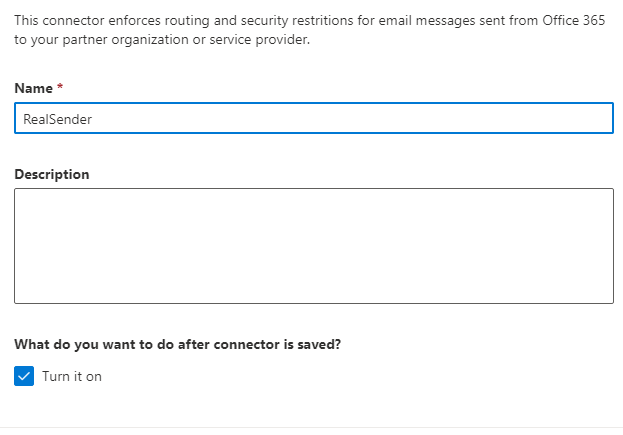
Ten łącznik wymusza ograniczenia routingu i zabezpieczeń dla wiadomości e-mail wysyłanych z usługi Office 365 do organizacji partnerskiej lub dostawcy usług. Nazwa: RealSender Co chcesz zrobić po zapisaniu łącznika? [x] Włącz
[Następny]
Użycie złącza
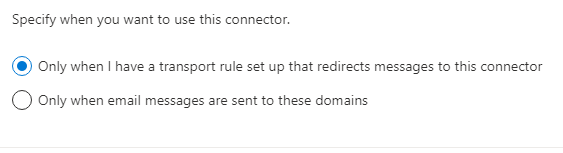
Określ, kiedy chcesz używać tego łącznika. [x] Tylko wtedy, gdy mam skonfigurowaną regułę transportu, która przekierowuje wiadomości do tego łącznika
[Następny]
Rozgromienie
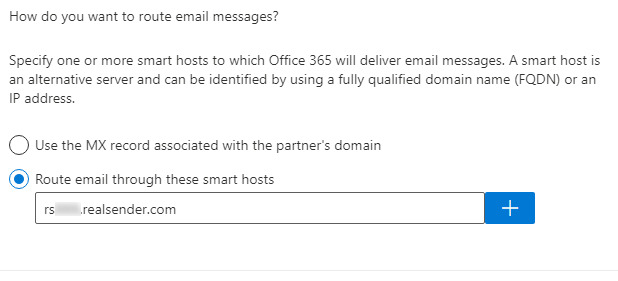
Jak chcesz kierować wiadomości e-mail? Określ jednego lub więcej inteligentnych hostów, do których Office 365 będzie dostarczać wiadomości e-mail. Inteligentny host to serwer alternatywny, który można zidentyfikować za pomocą w pełni kwalifikowanej nazwy domeny (FQDN) lub adresu IP. [x] Kieruj wiadomości e-mail przez te inteligentne hosty: rsxxx.realsender.com [+]
[Następny]
Ograniczenia bezpieczeństwa
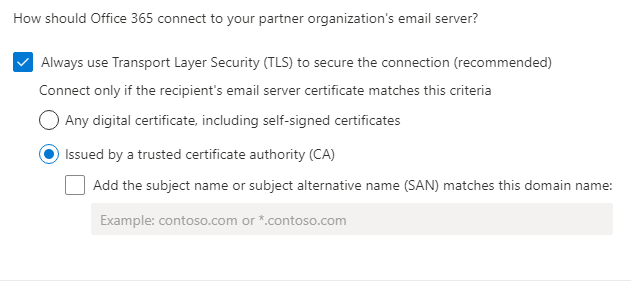
W jaki sposób usługa Office 365 powinna łączyć się z serwerem poczty e-mail organizacji partnerskiej? [x] Zawsze używaj protokołu Transport Layer Security (TLS) do zabezpieczania połączenia (zalecane) Łącz się tylko wtedy, gdy certyfikat serwera poczty e-mail odbiorcy spełnia te kryteria [x] Wydane przez zaufany urząd certyfikacji (CA)
[Następny]
E-mail z potwierdzeniem
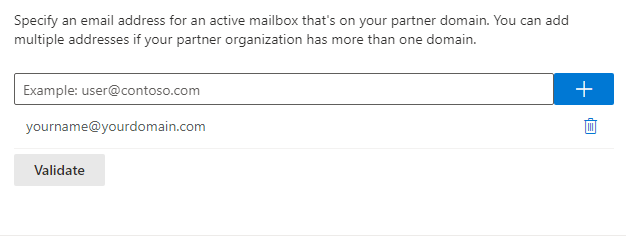
Podaj adres e-mail aktywnej skrzynki pocztowej w domenie partnera. Możesz dodać wiele adresów, jeśli Twoja organizacja partnerska ma więcej niż jedną domenę. twoja_nazwa@twoja_domena.com [+] [Sprawdź]
Walidacja pomyślna
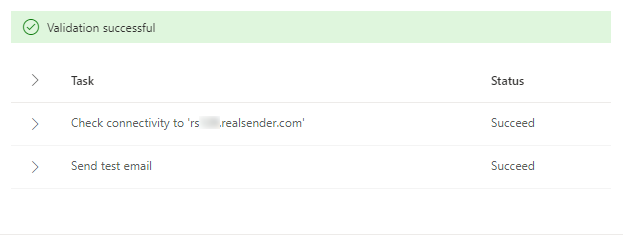
[Sprawdź] Trwa walidacja... Walidacja pomyślna > Stan zadania > Sprawdź łączność z „rsxxx.realsender.com” Powiodło się > Wyślij testową wiadomość e-mail Powiodło się
[Następny]
Przejrzyj złącze
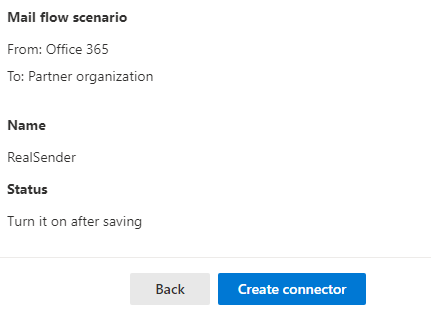
Scenariusz przepływu poczty Od: Office 365 Do: Organizacja partnerska Nazwa RealSender Status Włącz po zapisaniu Użycie łącznika Używaj tylko wtedy, gdy mam skonfigurowaną regułę transportu przekierowującą wiadomości do tego łącznika. Routing Kieruj wiadomości e-mail przez te inteligentne hosty: rsxxx.realsender.com Ograniczenia bezpieczeństwa Zawsze używaj protokołu Transport Layer Security (TLS) i łącz się tylko wtedy, gdy certyfikat serwera poczty e-mail odbiorcy został wydany przez zaufany urząd certyfikacji (CA).
[Utwórz łącznik]
Współpraca Zimbra

Zimbra Collaboration
(edycja sieciowa / oprogramowanie typu open source)
> Konsola administracyjna
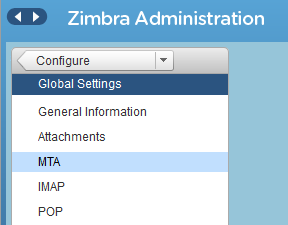
Administracja Zimbra
> Konfiguruj
> Ustawienia globalne
> MTA
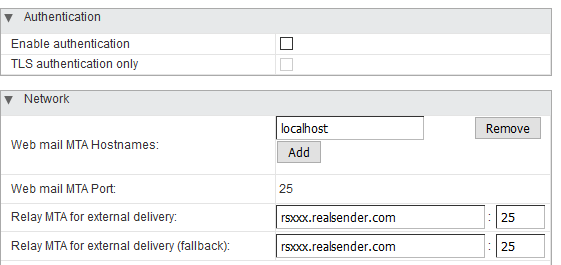
Uwierzytelnianie
Włącz uwierzytelnianie [ ]
Tylko uwierzytelnianie TLS [ ]
Sieć
Nazwy hostów MTA poczty internetowej: localhost
Port MTA poczty internetowej: 25
Przekaźnik MTA do dostarczania zewnętrznego: rsxxx.realsender.com : 25
Przekaźnik MTA do dostarczania zewnętrznego (zapasowy): rsxxx.realsender.com : 25
Prosimy [poinformować nasz zespół wsparcia](/we-deliver-your-emails/contacts), że korzystasz z Zimbra Collaboration, dzięki czemu skonfigurujemy nasze serwery tak, aby akceptowały połączenie bez konieczności dodatkowej konfiguracji z Twojej strony (nie ma potrzeby wprowadzania żadnych zmian w ustawieniach SMTP serwera Zimbra w systemie Postfix)