ustawienia klienta poczty e-mail
Aby rozpocząć korzystanie z RealSender:
- Poproś o bezpłatne konto próbne
- Zmień ustawienia poczty wychodzącej (SMTP) w swoim kliencie pocztowym:
Outlook – Outlook 2007 – Outlook 2013 2016 – Mac OS/X Mail – Thunderbird – Zimbra Desktop.
Nie ma Twojego konta na powyższej liście? Skontaktuj się z nami!
Odwiedź sekcję „Serwer pocztowy”, jeśli korzystasz ze scentralizowanego systemu poczty elektronicznej.
Sprawdź sekcję „Oprogramowanie do newsletterów”, jeśli planujesz wysyłać masowe mailingi.
- Zmień ustawienia swojej domeny, aby uwierzytelniać wysyłane wiadomości za pomocą protokołu SPF
(zwykle odbywa się to po okresie próbnym)
- Dlaczego? Jeśli chcesz, aby wiadomości e-mail z Twojej domeny były wysyłane za pośrednictwem usługi zewnętrznej,
musisz skonfigurować rekord SPF tak, aby zezwalał na dostarczanie wiadomości z adresów IP dostawcy usługi.
Jeśli tego nie zrobisz, istnieje ryzyko, że odbiorcy wiadomości e-mail będą odrzucać wszystkie wiadomości wysyłane z Twojej domeny.
- Konfiguracja rekordu SPF RealSender jest prosta:
wystarczy dodać include:spf.realsender.com do rekordu SPF i gotowe.
Wiadomości e-mail podpisujemy automatycznie za pomocą protokołu DKIM, więc nie musisz robić nic więcej.
Masz pytania? Skontaktuj się z nami!
Podsekcje ustawień klienta poczty e-mail
Perspektywy


Narzędzia > Opcje > Konta
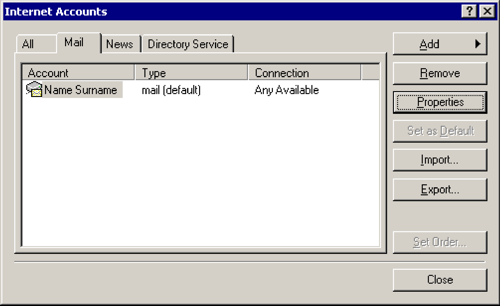
Poczta > [Właściwości]
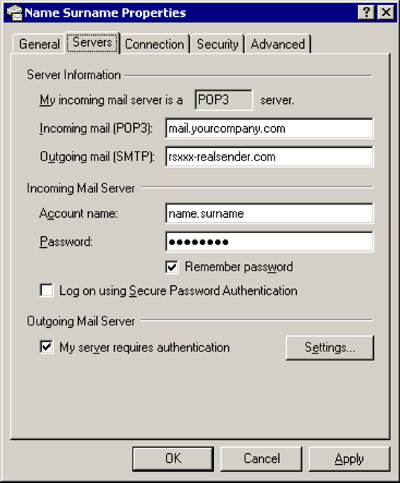
Serwery
Poczta wychodząca (SMTP): rsxxx.realsender.com
Serwer poczty wychodzącej
[x] Mój serwer wymaga uwierzytelnienia
[Ustawienia…]
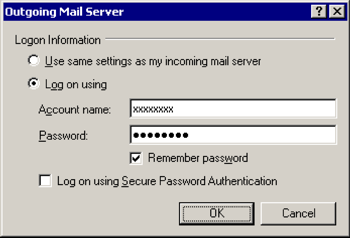
Serwer poczty wychodzącej
[x] Zaloguj się za pomocą
Nazwa konta: (ta, którą Ci wysłaliśmy)
Hasło: (ta, którą Ci wysłaliśmy)
[x] Zapamiętaj hasło
[OK]
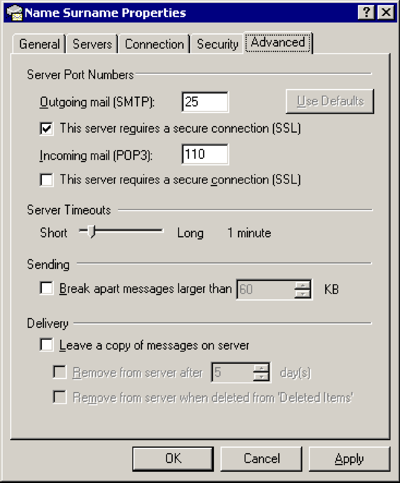
Zaawansowany
Poczta wychodząca (SMTP): 25
[x] Ten serwer wymaga bezpiecznego połączenia (SSL)
[OK]
Outlook 2007

Narzędzia > Opcje…
Ustawienia poczty > [Konta e-mail…]
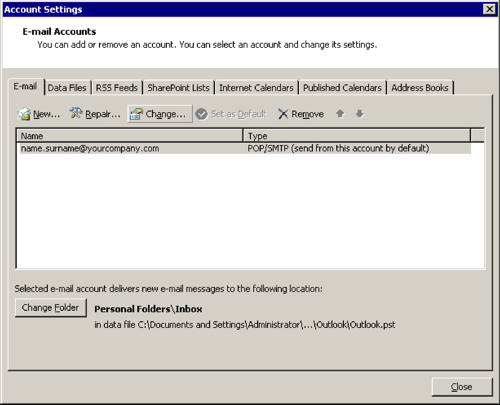
[Zmiana…]
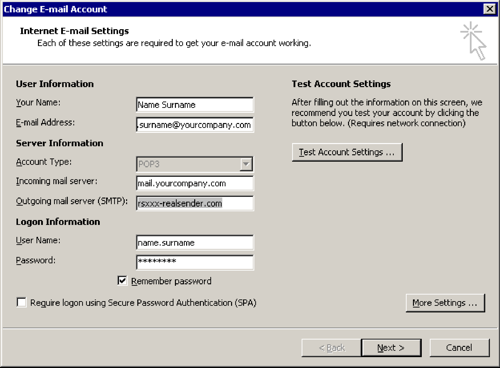
Zmień konto e-mail
Serwer poczty wychodzącej (SMTP): rsxxx.realsender.com
[Więcej ustawień…]
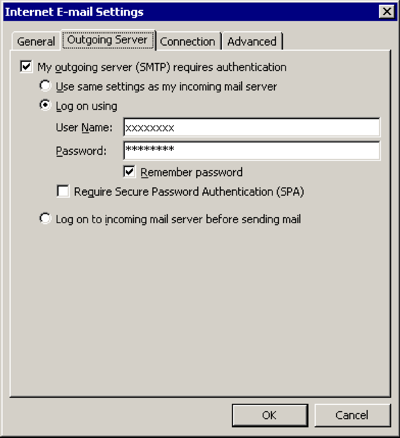
Serwer wychodzący
[x] Mój serwer wychodzący (SMTP) wymaga uwierzytelnienia
[x] Zaloguj się za pomocą
Nazwa użytkownika: (ta, którą Ci wysłaliśmy)
Hasło: (ta, którą Ci wysłaliśmy)
[x] Zapamiętaj hasło
[OK]
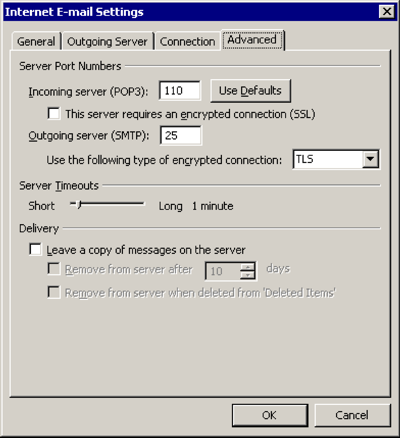
Zaawansowany
Użyj następującego typu szyfrowanego połączenia: TLS
[OK]
Outlook 2013 2016

Plik > [Informacje]

[Ustawienia konta i sieci społecznościowych]
[Ustawienia konta…]
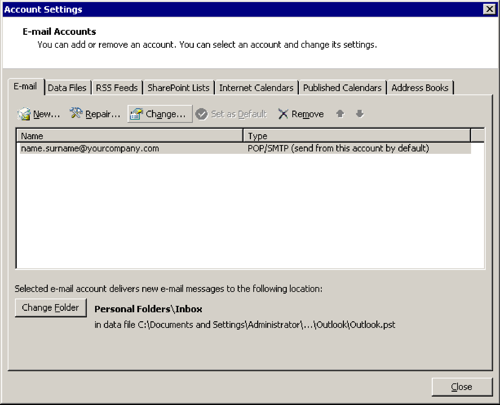
[Zmiana…]
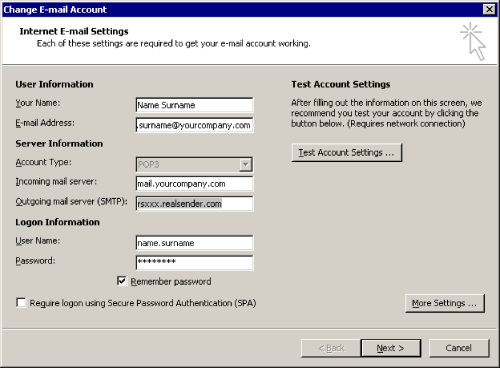
Zmień konto e-mail
Serwer poczty wychodzącej (SMTP): rsxxx.realsender.com
[Więcej ustawień…]
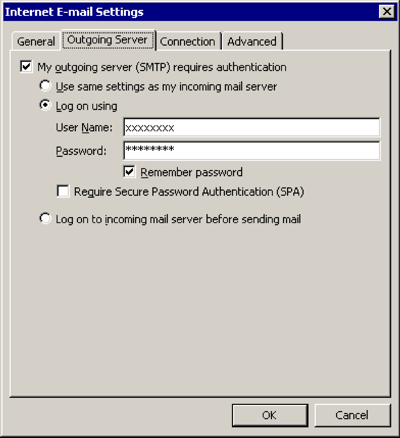
Serwer wychodzący
[x] Mój serwer wychodzący (SMTP) wymaga uwierzytelnienia
[x] Zaloguj się za pomocą
Nazwa użytkownika: (ta, którą Ci wysłaliśmy)
Hasło: (ta, którą Ci wysłaliśmy)
[x] Zapamiętaj hasło
[OK]
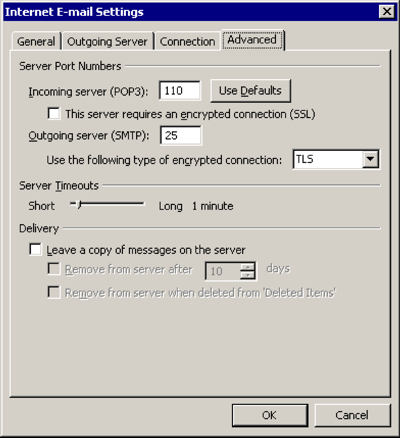
Zaawansowany
Użyj następującego typu szyfrowanego połączenia: TLS
[OK]
Poczta Mac OS/X
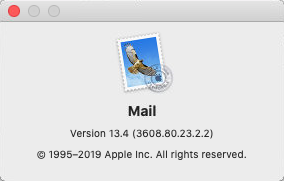
Poczta > Preferencje… > Ustawienia serwera
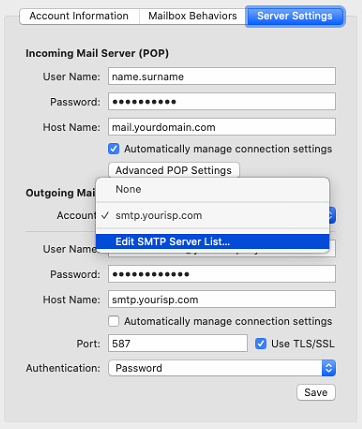
Serwer poczty wychodzącej (SMTP) > Edytuj listę serwerów SMTP …
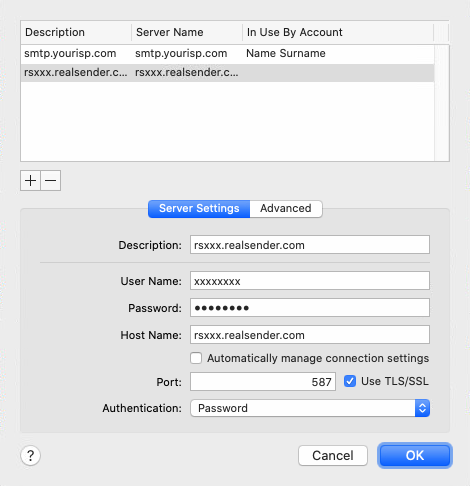
[+] Utwórz konto
Opis: rsxxx.realsender.com
Nazwa użytkownika: (ta, którą Ci wysłaliśmy)
Hasło: (ta, którą Ci wysłaliśmy)
Nazwa hosta: rsxxx.realsender.com
[ ] Automatyczne wykrywanie i utrzymywanie ustawień konta
Port: 587 [x] Użyj
uwierzytelniania TLS/SSL: Hasło
[OK]
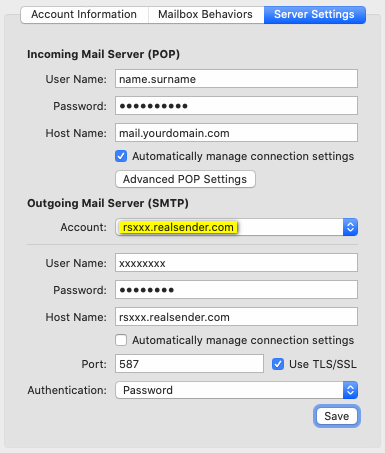
Serwer poczty wychodzącej (SMTP)
Konto: rsxxx.realsender.com
[Ratować]
Thunderbird

Narzędzia > Ustawienia konta
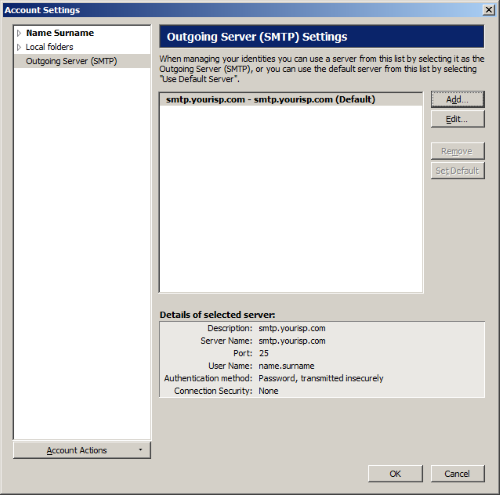
Serwer wychodzący (SMTP) > [Dodaj…]
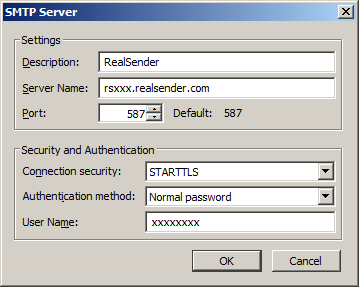
Ustawienia
Opis:
Nazwa serwera RealSender: rsxxx.realsender.com
Port: 587
Bezpieczeństwo i uwierzytelnianie
Bezpieczeństwo połączenia: STARTTLS
Metoda uwierzytelniania: Zwykłe hasło
Nazwa użytkownika: (ta, którą Ci wysłaliśmy)
[OK]
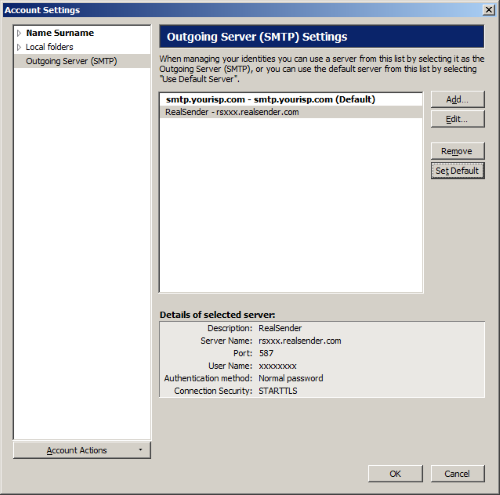
RealSender > [Ustaw domyślne]
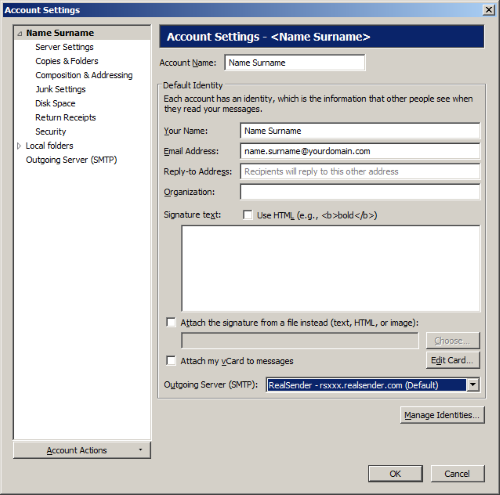
Ustawienia konta
(wybierz swoje konto e-mail na drzewie po lewej stronie)
Serwer wychodzący (SMTP): RealSender
[OK]
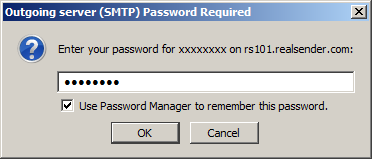
Pierwszy raz wysyłasz wiadomość
Wymagane hasło serwera wychodzącego (SMTP)
Wprowadź hasło do…: (tego, które Ci wysłaliśmy)
[x] Użyj Menedżera haseł, aby zapamiętać to hasło
[OK]
Pulpit Zimbra

Uruchom pulpit > Konfiguracja (prawy górny róg)
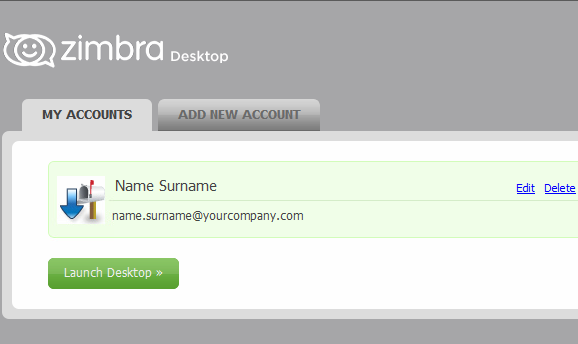
MOJE KONTA > [Edytuj]
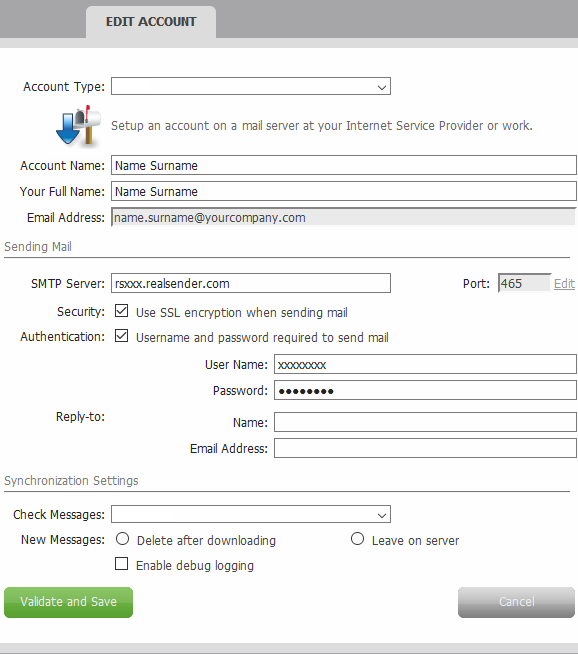
EDYCJA KONTA
Wysyłanie poczty
Serwer SMTP: rsxxx.realsender.com
Bezpieczeństwo: [x] Używaj szyfrowania SSL podczas wysyłania poczty
Autoryzacja: [x] Do wysyłania poczty wymagana jest nazwa użytkownika i hasło
Nazwa użytkownika: (ta, którą Ci wysłaliśmy)
Hasło: (to, które Ci wysłaliśmy)
[Sprawdź i zapisz]